Con il PC che usi tutti i giorni la sicurezza non è mai troppa. Se vuoi trasformarlo in una vera e propria cassaforte questo è quello che devi fare.
Uno dei problemi della nostra vita moderna è la sicurezza dei device che utilizziamo tutti i giorni. Esistono alcune soluzioni che permettono di stare un po’ più al sicuro, ma c’è sempre qualcosa di più e di meglio che si può fare.
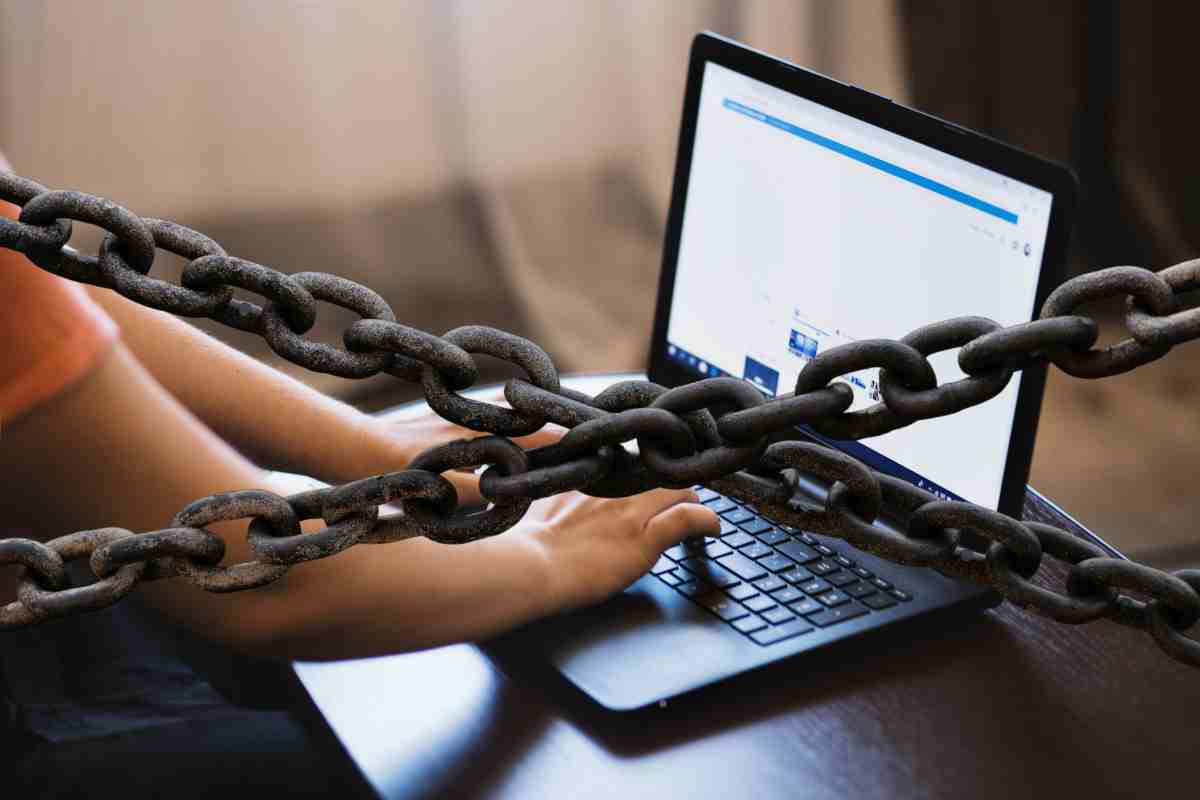
Se quello che ti preoccupa è che i tuoi dati personali siano tutti al sicuro, magari si tratta solo di una cartella di file personalissimi oppure dell’intera macchina che utilizzi, conoscerai alcune soluzioni che vengono inserite di default nei PC, ma queste soluzioni potrebbero non essere le migliori potenzialmente a tua disposizione.
E allora vediamo un’alternativa che può risultare molto pratica in tante situazioni diverse. Si tratta di una soluzione che tra l’altro è open source, altamente personalizzabile e effettivamente ben costruita.
Se vuoi mettere al sicuro il PC, ecco cosa scaricare
Se possiedi un PC su cui gira Windows, è possibile che tu abbia attivato o abbia intenzione di attivare BitLocker. Ma questa soluzione per la crittografia dei dati non è l’unico modo per mettere al sicuro quello che possiedi sul tuo PC. Esistono, come ormai succede per moltissimi aspetti del nostro rapporto con la tecnologia, soluzioni alternative. Soluzioni che, parlando sempre di PC Windows, non ti costringono ad avere una versione Pro del sistema operativo.

Quello che devi fare allora è provare VeraCrypt. Si tratta di un software open source, che prima aveva un altro nome e lo trovavi come TrueCrypt, che consente di personalizzare tutti gli aspetti relativi alla sicurezza e alla crittografia.
Il primo motivo per provare VeraCrypt è che non ci sono requisiti specifici sull’hardware. Le opzioni di crittografia sono poi davvero vaste: puoi decidere, per esempio, di crittografare una cartella, una chiavetta o un hard disk esterno, decidere di crittografare il drive del boot o addirittura costruire una partizione nascosta di cui solo tu conosci l’esistenza e che si materializza solo con una password apposita.
Il setup è estremamente facile e con una procedura guidata che ti aiuta anche a scegliere l’algoritmo di crittografia e poi una password che sia veramente sicura. Mica usi ancora queste password?
Ci sono, proprio nella schermata della scelta della password, molti consigli che andrebbero tenuti a mente in generale: non scegliere parole che sono nel vocabolario o combinazioni di parole del vocabolario, non ci dovrebbero essere nomi o date facili da indovinare. La password migliore, si legge nel prompt, è casuale con almeno 20 caratteri, ma puoi sbizzarrirti fino a 128.
Un dettaglio davvero utile è poi il fatto che le eventuali partizioni o i dischi che sono stati creati e che sono crittografati possono anche essere spostati senza doverli decrittografare e poi sottoporre alla crittografia una seconda volta nel nuovo supporto che li ospita.